eMule(电骡)作为一款经典的P2P文件共享软件,其内置的Web服务器功能允许用户通过浏览器远程访问和管理客户端。这对于需要远程监控下载进度、添加任务或管理共享文件的用户来说非常方便。本文将详细介绍如何在eMule软件中通过编辑Web服务来设置软件服务。
1. 开启Web服务器功能
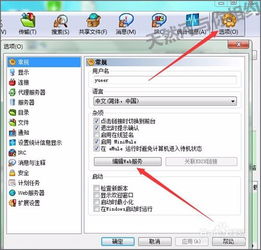
打开eMule客户端,进入主界面。点击顶部菜单栏的“选项”(Options),或直接按快捷键“Ctrl+O”打开设置窗口。在左侧分类列表中,找到并点击“Web服务器”(Web Server)。在右侧面板中,勾选“启用Web服务器”(Enable Web Server)复选框。这是激活远程访问功能的第一步。
2. 配置基本参数
启用后,需设置以下关键参数:
- 端口号(TCP端口):默认端口通常为4711,可自定义(建议使用1024以上的端口,避免冲突)。确保防火墙允许该端口的通信。
- 用户名和密码:为安全起见,务必设置登录凭据。输入自定义的用户名和密码,以防止未经授权的访问。
- 本地访问限制:若仅允许本地网络访问,可勾选“仅允许本地连接”(Localhost Only);如需从外网访问,则需取消勾选,并配置路由器端口转发。
3. 高级设置与权限管理
在“Web服务器”页面下方,可进一步调整:
- 刷新间隔:设置页面自动刷新时间,便于实时监控。
- 启用Gzip压缩:可提升远程加载速度,尤其适合带宽较低的环境。
- 目录浏览权限:根据需要,开启或禁用文件目录的远程浏览功能,以保护隐私。
eMule还允许通过编辑“ACL(访问控制列表)”文件来精细化管理IP地址的访问权限,但普通用户一般无需修改。
4. 测试与访问Web界面
保存设置后,重启eMule使配置生效。在浏览器地址栏输入“http://本地IP:端口”(例如http://192.168.1.100:4711),即可看到登录页面。输入预设的用户名和密码后,将进入eMule的Web管理界面,可进行添加下载链接、查看统计信息等操作。
5. 安全注意事项
- 若启用外网访问,务必使用强密码,并定期更换。
- 避免使用默认端口,以减少被扫描攻击的风险。
- 在不需远程管理时,建议关闭Web服务器功能。
通过以上步骤,用户可以轻松设置eMule的Web服务,实现便捷的远程管理。合理配置不仅能提升使用效率,还能确保网络安全。如果在设置过程中遇到问题,可参考eMule官方论坛或社区文档获取进一步帮助。